Nosotros

Condiciones Generales

Política de Privacidad

Política de Cookies

Preguntas Frecuentes

Contacto


Segundo paso: Instala tu FHU y tus cámaras a tu red y a Frigate

Este proceso es muy sencillo. Sigue bien las instrucciones y tendrás tu FELWY Home Unit operativa

Este es un proceso que se ejecuta localmente desde tu FELWY Home Unit (FHU) y las cámaras en tu red doméstica, por ello, es necesario que tengas en cuenta lo siguiente:


  1. Ya sabes que en FELWY no hay que crearse cuentas, ni establecer contraseñas ni descargarse aplicaciones. La autenticación del usuario se realiza mediante el envío de tokens temporales a sus teléfonos móviles y, solo en el caso del administrador, opcionalmente a su correo electrónico.
  2. Solo hay un administrador del sistema que, inicialmente, será aquel que ha hecho la compra. Con posterioridad, este podrá nombrar administrador a algún otro de los usuarios principales que hubiera configurado.
  3. Este proceso tiene que hacerlo el administrador desde un PC o laptop. No directamente desde el móvil porque muchos navegadores móviles no tienen capacidad de conectarse localmente a tu FHU.
  4. Lógicamente, ese PC o laptop tiene que estar conectado a la misma red que el router al que vayas a conectar el equipo principal suministrado (FHU).
  5. Como verás más adelante, el proceso de instalación comienza enviando un mensaje de WhatsApp. Por ello, es conveniente tener vinculado tu PC o laptop a tu cuenta de WhatsApp para acceder a la misma a través de la aplicación web de WhatsApp. Es muy fácil y te resultará muy cómodo para gestionar sus comunicaciones WhatsApp de manera general cuando esté utilizando ese PC o laptop. Para hacerlo basta con abrir la página web.whatsapp.com desde tu PC o laptop. En esa página te aparecerá un QR al que deberás apuntar abriendo desde tu aplicación de WhatsApp en el móvil desde ajustes “vincular dispositivo”. Muy sencillo, pero para verlo exactamente haz click aquí. Alternativamente, puedes, sencillamente, renviarte el enlace que recibirás en tu WhatsApp del móvil a alguna cuenta de correo electrónico a la que puedas acceder desde ese PC o laptop.
  6. Las cámaras que utiliza FELWY son cámaras standard de Foscam que pueden utilizarse como una cámara normal WIFI conectadas a internet con la App de Foscam. Pero para nuestro servicio de seguridad y comunicaciones, olvídate de las instrucciones del fabricante. Si has llegado aquí, es porque buscas un sistema de seguridad local y diferente como FELWY. Así que sigue únicamente las indicaciones que aquí recogidas.
  7. Si en algún paso tuvieras algún problema, por favor remítenos un correo electrónico a info@felwy.com o un mensaje de WhatsApp al 672587529 (Nuestra cuenta de WhatsApp de atención) indicándonos un buen momento para contactarte e intentar resolver tus dudas y la incidencia.

Sigue estos pasos para la instalar tu FHU y cámaras a tu red y a Frigate

1º.- Guarda nuestro contacto de teléfono

Si ya eres cliente, como te hemos indicado por nuestro canal de atención de WhatsApp, para la gestión diaria de tus alarma FELWY y como canal automatizado de llamadas de emergencia utilizamos el número de teléfono  +34602475099. Por ellos, para los usuarios principales, les recomendamos que lo fijen en la zona de chats de WhasApp. Así siempre lo tendrán a manos para armar, desarmar,… Aquí puedes ver cómo se hacen ambas recomendaciones.

Además, también aconsejamos que tanto los usuarios principales como las personas de apoyo que incluyas, guardéis nuestro contacto en vuestra agenda como contacto de emergencia. Así, cuando se produzca el salto de alarma, escucharán las llamadas aunque tengan el teléfono en modo silencio. Aquí puedes ver cómo hacer esto y otras recomendaciones de tu interés.

2ºA.- Conecta tu FHU a tu router tu FHU con el cable de red (Ethernet) suministrado.

Ahora primero, y este orden es importante, conecta tu FHU a tu router (y asegura que el router tiene conexión a internet) mediante el cable de Ethernet suministrado. Verás que la FHU tiene una única toma de ethernet en la parte posterior. Los router suelen tener 4 o 6 tomas disponibles. Utiliza cualquiera de ellas. Una vez hecho esto ya puedes encender la FHU conectando el alimentador oficial Raspberry suministrado tanto a la toma USB-C también en la parte trasera de la FHU y a un enchufe doméstico. Es importante que uses la fuente de alimentación oficial ya que, aunque pueda parecer igual a otros alimentadores de 5v y usb-c que tengas por casa, la realidad es éste es muy especial porque suministra hasta 5.1A cuando lo normal es 1A y dispone de sistema Power Delivery que asegura a tu FHU el amperaje necesario en cada momento. Ambos clave para mantener tu FHU conectada 24/7 durante años y años.

Hecho esto, normalmente debería encenderse el led verde de la parte frontal. Si no fuera así, y el led estuviera en rojo o apagado, pulsa el único botón que tiene la FHU. En la parte trasera en la FHU 1s Ed y en la parte delantera en la FHU 1s Ed PLUS. Una vez el led esté en verde, verás que parpadea de vez en cuando. Es normal y se debe a que, en el primer arranque, la FHU, que es un ordenador en realidad, tiene que descargarse una serie de controladores. Así que tómate un café porque la FHU necesita un tiempo en iniciarse la primera vez. Dale 3-5 minutos, antes de seguir con el siguiente paso.

Tomado el café, observa que los leds (verdes y naranjas) de la toma de ethernet de la FHU (atrás) están parpadeando. Si lo están, todo va genial. Significa que tu router ya le ha asignado a la FHU una IP y ambos se comunican sin problemas y ya puedes ir al siguiente paso.

2ºB.- Conecta también tu primera cámara a tu router con el cable de red (Ethernet) suministrado.

Como introducción nuestras cámaras disponen de WIFI dual (2,5 y 5 Ghz) pera para poder configurarlas a tu red WIFI de forma totalmente local y sin aplicaciones, primero es necesario conectarlas a través de cable ethernet.

Así, y manteniendo las conexiones anteriores, conecta la primera cámara que quieras configurar a través del cable ethernet suministrado a otra de las tomas ethernet disponibles en tu router. Ten en cuenta que la toma de ethernet de nuestras cámaras de interior (Foscam C5M) está cubierta con una pequeña tapa de goma que tienes que retirar. Una vez conectadas, enchúfala a la corriente el alimentador suministrado. Escucharás inicialmente un «hello foscam» y, luego (puede tardar un poco), un «wired coneection succeded» que significa que el router ya le ha proporcionado conexión (ethernet) a la cámara y están bien conectados.

3º.- Conéctate localmente a tu FHU para entrar en el instalador

Vas a inaugurar nuestro interfaz WhatsApp para abrir el instalador. Es tan sencillo como enviar a nuestra cuenta de WhatsApp (+34602475099) el mensaje «Quiero instalar mi equipo». Esto te devolverá un enlace seguro por el que accederás localmente a una aplicación web que está dentro de tu FHU, no en internet. Recuerda que debes hacerlo a través de la aplicación web de WhatsApp desde tu PC o Laptop (aquí se explica cómo se hace) y que, alternativamente, puedes remitirte el enlace desde tu móvil por correo electrónico. Y recuerda también que tienes que estar conectado a la misma red que tu router.

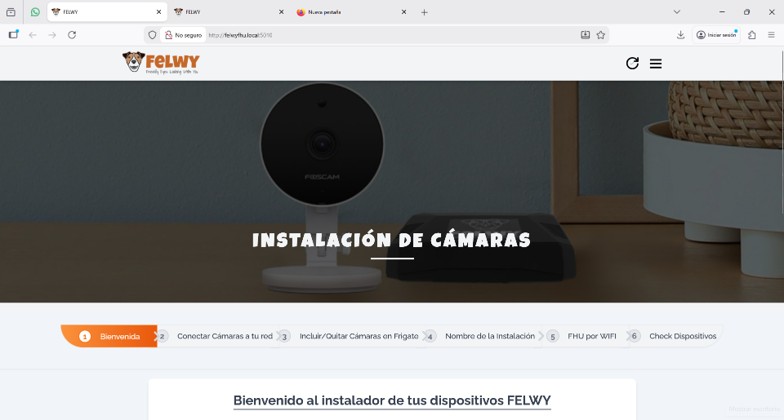
Al pinchar el enlace, te conectarás localmente al instalador de tu FHU y tendrás que ver la pantalla de abajo.

Si no se abriese esta página de bienvenida de abajo y te diera un error de conexión, por favor revisa de nuevo que la FHU está encendido con el led frontal en verde, tiene conexión al router (led naranja y verde parpadeante en la toma de ethernet trasera) y que estás pinchando el enlace desde un ordenador conectado a esa misma red.

Mostramos este paso completo en el siguiente vídeo (formato 16:9. si lo ves desde el móvil, gira la pantalla a horizontal)

4º.- Configura tu primera cámara a tu red (WIFI en el ejemplo)

Desde la página de bienvenida, pulsa el botón de “Empieza Configuración» que está abajo. Llegarás a una pantalla intermedia de aviso de abajo para asegurar que ya tienes conectado tanto la FHU como la primera cámara tanto a la alimentación como por cable ethernet al router según e indicaba en el punto dos y tres de este tutorial. Asegúrate que es así, y pulsar el botón “Continuar” en la parte de abajo.

Llegarás a la pantalla principal del configurador de cámaras a tu red (Ethernet o WIFI) y a Frigate, el NVR de código abierto que utilizamos para detección de personas y mucho más. Aquí, puedes conectar las cámaras por Ethernet como veremos en el siguiente punto y que sin duda es lo más recomendable para olvidarte completamente de posibles inhibidores de señales inalámbricas que, en ocasiones usan los amigos de lo ajeno o por WIFI, como mostramos en este punto y que será seguramente lo más normal por su facilidad de colocación en los lugares más adecuados.

En todo caso, tienes que incluir los datos de tu red WIFI (nombre de la red o SSID y contraseña) en los dos primeros campos de la página. Estos datos suelen estar en una pegatina debajo de tu router o repetidor como el que muestra el ejemplo abajo. Y es fundamental que no te equivoques al escribirlos, manteniendo las mayúsculas, minúsculas y símbolos correspondientes. Te recomendamos lo revises dos o tres veces porque es el fallo tonto habitual y, al estar trabajando de manera local, lamentablemente el sistema no puede advertirte del fallo. El sistema configurará la cámara con esos parámetro en todo caso y, claro, no funcionará.

Además, y aunque las cámaras pueden conectarse a la red 5 GHz, te recomendamos que utilices los datos de tu red WIFI de 2,4 GHz ya que tiene mayor alcance y su capacidad es más que suficiente para transmitir la señal de vídeo que necesita nuestro sistema.

Una vez introducido, más abajo de la página, podrás ver que el sistema ya te ha reconocido la cámara conectada y te muestra su nombre por defecto (Foscam_camera) o, si fuera una reinstalación, el nombre que le asignaste anteriormente.

También verás la IP fija (Ethernet) que le ha asignado. Apúntala para asegurar luego que, si configuras la cámara para usarse mediante WIFI, modifica también esa IP.

Además, verás que hay un tic justo debajo que está activado por defecto para configurar la cámara con los parámetros WIFI introducidos porque entendemos será lo más habitual. Pero si pudieras mantenerla conectada mediante cable ethernet, como recomendamos y mostramos en el siguiente punto, solo tendrías que desmarcar ese tic.

Justo después, tienes un campo para ponerle un nombre a la cámara. Como es lógico, se recomienda, ponerle el nombre del lugar donde vaya a estar ubicada. Y ojo que, solo te aceptará letras minúsculas y guiones bajos. Ni espacios, ni mayúsculas, ni números ni otros símbolos. Un ejemplo «cámara_salon»

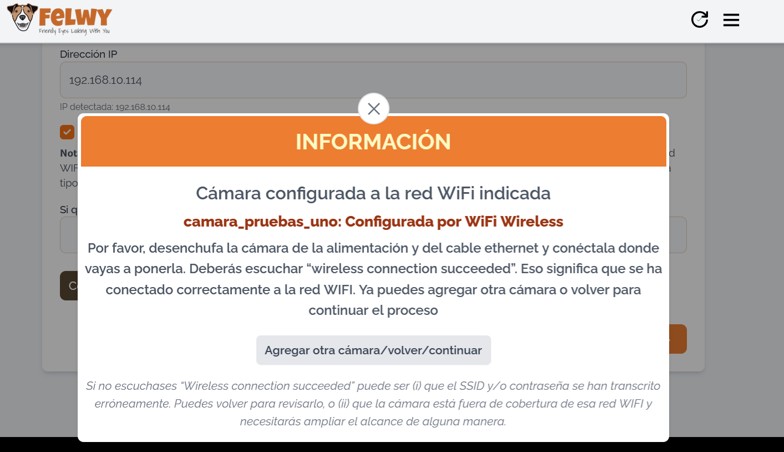
Una vez hecho, puedes darle al botón de «configurar cámara». Verás que se lanza un proceso que es para transmitirle los parámetros WIFI y el nombre a la cámara y que, concluido, llegarás a la siguiente pantalla de información indicando que todo es correcto:


Esta ventana de información te explica que, sin cerrarla, es el momento de desconectar la cámara del cable a ethernet al router y de la corriente y que la enchufes se nuevo en el lugar donde vayas a ubicarla o en cualquier otro que haya cobertura WIFI. Y que esperes hasta escuchar, primero, el «hello foscam» de inicio y, más importante, el «wireless connection succeded» algún tiempo después. Esto indicará que ya está conectada localmente a tu red WIFI y que puedes continuar para configurar otra nueva cámara o seguir el proceso de configuración. Pulsa, para ello, el botón «Configura otra cámara/volver/continuar».

Todo esto lo verás de forma gráfica en el vídeo siguiente (grabado en resolución 16:9, si lo ves desde el móvil recomendamos que pongas la pantalla en horizontal)

5º.- Configura tu segunda cámara a tu red. Está vez por Ethernet

Cuando vuelvas a la página de configuración de las cámaras a la red, verás que el sistema ya reconoce el nombre que le pusiste y la nueva dirección IP para la red WIFI y que es distinta a la que te mostraba antes cuando estaba conectada por cable ethernet. Sino fuera así, pulsa el botón de refresco de arriba a la derecha, hasta que veas la cámara con la IPWIFI (distinta a la inicial que apuntaste). Si has escuchaste el «wireless connection succeeded» no debería haber ningún problema. Pero ojo, no confundir con el de refresco del propio navegador ya que eso te llevaría al inicio del instalador y deberías empezar de nuevo. Es este señalado con la flecha roja:

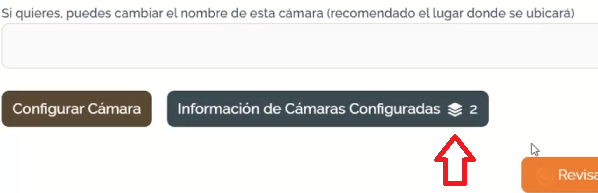
Y abajo de la página, también verás abajo un botón para comprobar las cámaras que vayas instalando. Pínchalo y comprueba que está la cámara con la dirección IP WIFI correcta. Es este botón «Información de cámaras configuradas»:

Es raro, pero en algunos routers pudiera pasar que te hubiera mantenido la IP Ethernet inicial. Solo si así fuera, y siempre considerando que la cámara te hubiera declarado el «wireless connection succeded», tendrías que repetir la operación de configuración pero, esta vez sin conectarla a la red fija (ethernet) por cable ya que la cámara está bien configurada en WIFI. Solo tendrías que volver a pulsar el botón de «configurar cámara» de nuevo, llegar a la pantalla de información vista antes y, esta vez sin necesidad lógicamente de esperar, pulsar el botón de «Agregar otra cámara/volver/continuar». Ahora verás dos cámaras configuradas una en la IP fija inicial y otra en la nueva IP WIFI. Déjalas así porque más adelante tendrás ocasión de quitar la que no te interesa (IP Ethernet)

Ahora lo que haremos es configurar una nueva cámara, pero esta vez conectada a la red ethernet. Para eso, seguiremos el mismo proceso. Conecta la nueva cámara al router por cable ethernet y a la alimentación. De nuevo escucharás el “hello foscam” y, luego, el “wired connection succeded”. Ahora el sistema podrá detectar esa nueva cámara y mostrar en el nombre de la cámara de nuevo el nombre por defecto “foscam_camera” y la dirección IP correspondiente. Lo normal es que esto se haga automáticamente, pero, si pasados 15-30 segundos, vieras que la cámara que muestra tiene el nombre de la anteriormente configurada, pulsa el botón de actualización de detección que hay arriba a la derecha y que hemos comentado antes hasta que aparezca el nombre por defecto «foscam_camera». Y de nuevo, por favor no lo confundas con el botón de actualización típico de los navegadores para refrescar la página y que suelen estar a la izquierda de la barra del navegador. Eso rompería el proceso de configuración y deberías comenzar.

Y cuando veas la nueva cámara, como en el el ejemplo anterior, ponle un nombre apropiado y, para este ejemplo, como la idea es ubicarla al lado del router conectada por el cable ethernet, se deshabilita el tic de arriba y se pulsa el botón de “configurar”. En este caso no es necesario que apuntes la IP porque, como la vas a mantener conectada por cable, no se cambiará a WIFI ni tendrás que verificar el cambio.

Vuelves a una página de información similar a la anterior, pero indicando que vas a conectarla mediante cable Ethernet. Si no tuvieras que desconectar la cámara porque quieres dejarla al lado del router ya conectada, puedes pulsar directamente el botón de «Agregar otra cámara/volver/continuar». Y, si tuvieras que desconectarla para cambiarla de lugar a otra toma de Ethernet, debes esperar a escuchar el “hello foscam” y, luego, el “wired connection succeded” hasta dar de nuevo al botón de “Agregar otra cámara/volver/continuar”.

Ahora llegas, de nuevo, a la pantalla de configuración de cámaras en la que verás tu nueva cámara con el nuevo nombre y que se mantiene la IP que le había asignado. También, como antes, puedes verificar que está todo en orden para continuar el proceso, pulsando el botón «Información de cámaras configuradas».

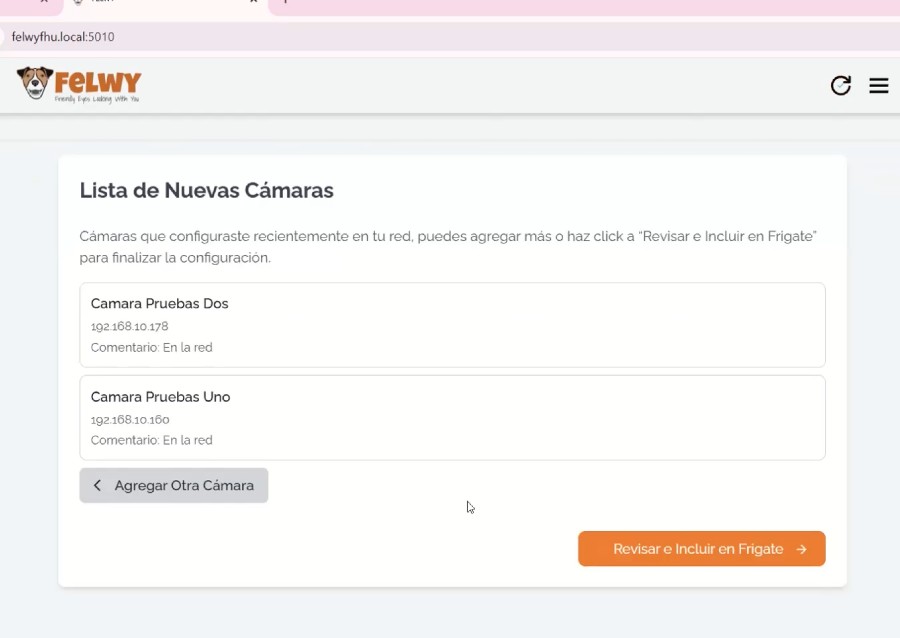
Y, si lo pulsas, verás las dos cámaras que has configurado y un botón para volver para configurar nuevas cámaras y otro para incluirlas en Frigate, el visor de cámaras con IA que utilizamos y que es clave en nuestro servicio. Abajo pantallazo de esta pantalla.

En nuestro ejemplo de instalación de estas dos cámaras, lo pulsaremos para realizar ya la configuración de Frigate y que puedas ya visualizar ya las cámaras en la pantalla. Si tu tuvieras que configurar más cámaras deberías repetir estos dos procesos vistos según quisieras conectarlas por WIFI o por Ethernet. Como ya hemos apuntado en otras ocasiones, idealmente, deberías al menos mantener una de las cámaras conectadas a Ethernet ya que asegura una protección contra posibles inhibiciones de señales inalámbricas.

Todo esto lo verás de forma gráfica en el vídeo siguiente (grabado en resolución 16:9, si lo ves desde el móvil recomendamos que pongas la pantalla en horizontal)

6º.- Configura Frigate para que procese las cámaras instaladas

Ya has hecho lo más “difícil”. A partir de ahora, es sencillísimo. Ahora hay que configurar nuestro visor de cámaras con capacidades de IA de detección de personas para que recupere las señales de vídeo de las cámaras. Pero se hace solo. Una vez que pulsas el botón de “Revisar e incluir en Frigate” que hemos visto al final del punto anterior, llegas a la tercera pestaña del instalador para hacer esto.

Aquí verás de nuevo las cámaras que están listas para incluir y configurar en Frigate que es el objetivo. Verás que aparecen todas seleccionadas por defecto. Pero, si te sucedió el caso extraño caso comentado en el punto 4 y tuvieras alguna cámara duplicada en sus IPs fija (Ethernet) y WIFI, es el momento de deseleccionar la que contiene la IP fija (Ethernet) para que no la incluya.

Además, si no fuera la primera instalación, también es el lugar para quitar alguna cámara instalada previamente que ya no quieras usar más.

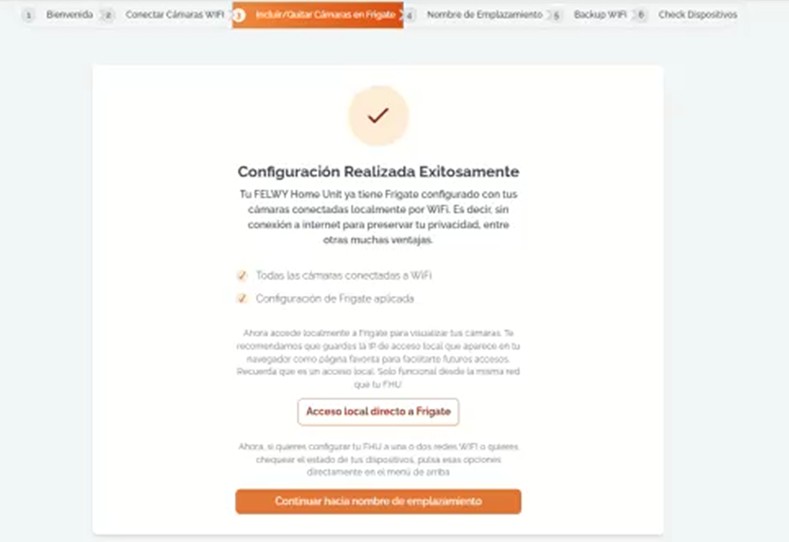
Simplemente, cuando compruebes que están seleccionadas todas las cámaras que quieres incluir, pulsa el botón de «finalizar configuración». Tardará un poco porque tiene que reiniciar Frigate con los nuevos parámetros y te llevarás a una nueva ventana de información como la de abajo para confirmarte que todo es ok.

Además, verás que hay un botón para poder acceder a Frigate localmente y ver tus cámaras. Púlsalo y se abrirá una nueva pestaña en el navegador en la que ya podrás visualizar Frigate y tus cámaras. En la barra del navegador de arriba, verás que muestra una dirección IP que es la que se ha asignado por Ethernet a Frigate y que abre el puerto 5000. Te aconsejo que guardes esa dirección en los favoritos de tu navegador PC o laptop porque lo puedes necesitar para hacer algunas configuraciones de te explicamos en el apartado de configuración de a Frigate. En todo caso, y mientras esté conectado localmente a tu red, siempre podrás acceder a Frigate de manera local a través de este enlace http://felwyfhu.local:5000 que te descubrirá la IP en que está conectada.

Ahora, vuelve a la pestaña con la ventana de información para continuar al siguiente paso: darle un nombre a tu instalación pulsando el botón de abajo

En el vídeo de abajo, verás todo esto de forma gráfica (en resolución 16:9 si lo ves en tu móvil, te recomendamos que gires la pantalla a posición vertical).

7º.- Ponle un nombre a tu instalación

Ahora tienes que ponerle un nombre a tu instalación. Es importante porque tendrá que identificar el lugar donde se ha ocasionado una eventual alerta y que debe de ser identificable por todos los usuarios que incluyas en tu sistema. Incluidos aquellos amigos que quieras que reciban notificaciones de aquellos saltos de alarma que no hubieran podido atender los usuarios principales. Y, por si tienes más de una casa, se aconseja nombrarla como Casa + (apellidos familia) + (Ciudad). Así, no habrá duda de dónde ha saltado la alarma. Por ejemplo, “Casa de Martínez García, en Zaragoza”.

Además, si tienes más casas en las que incluyas un sistema FELWY, necesitarás incluir el nombre en los comandos de gestión para enviar por WhatsApp (armar, desarmar, ver cámaras, configurar,…) para cada uno.  Por ejemplo, “armar Casa de Martínez García, en Zaragoza”. En este sentido, el sistema determina que, cuando tienes más de una instalación, una acción sin especificar (por ejemplo, ver cámaras), se refiere a la última en la que hubieras enviado un comando. Por ejemplo, si me voy de vacaciones y quiero armar mi casa habitual en la que he estado tiempo, bastará con poner el comendo armar. Pero, para desarmar la casa de vacaciones a la que llego, deberé especificar (por ejemplo «desarmar Casa Martínez García Benidorm») para que se desarme esta y no la otra.

También, para facilitar ese tipo de comandos más largos, puedes mandar a WhatsApp tanto un mensaje escrito como una nota de voz con el comando.

Introducido el nombre en el campo correspondiente, pulsa el botón de “Configurar nombre” para llegar a una nueva pantalla con la confirmación de la correcta configuración del nombre y a otros dos pasos que se explican en los puntos siguientes.

En el vídeo de abajo puedes ver el sencillo proceso.

8º.- Opcionalmente conectar tu FHU a la red WIFI, comprobar y terminar

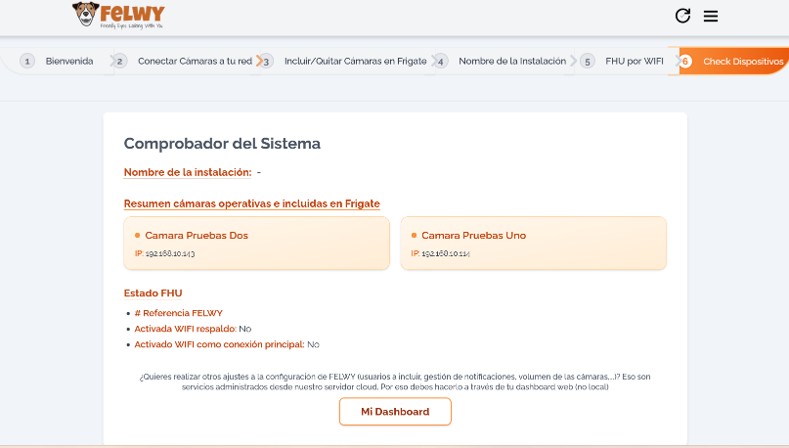
Lo normal será que, desde el punto anterior, finalices la instalación pulsando la opción de “Terminar y comprobar” que muestra la pantalla de abajo para comprobar que todo está ok y las IPs de las cámaras asignadas. Ya podrías empezar a probarla. Pulsando aquí, verás los principales comandos a enviar por WhatsApp para comenzar a probar tu sistema.

Ya sabes que aconsejamos que mantengas tu FHU conectada por cable Ethernet para asegurar una conexión más fiable, robusta y a prueba de inhibidores.ue sea posible. Pero si esta forma te complica mucho la instalación, tienes la opción de pulsar el botón de “Configurar WIFI en FHU” para usarla en cualquier lugar que tengas una buena cobertura WIFI y, lógicamente, acceso a corriente eléctrica. Este proceso lo puedes hacer en cualquier otro momento más adelante pulsando directamente en la quinta pestaña «FHU por WIFI» del instalador.

Igual que en la pantalla de configuración de las cámaras, tendrás que introducir de nuevo el nombre de tu red WIFI (SSID) y su contraseña. Pero lo normal será que, situando el cursor y pulsando el botón izquierdo del ratón en los campos para ello, tu navegador conserve los datos en memoria. Así que, más fácil y preciso.

Una vez introducidos, tienes que activar el tic de doble comprobación que hay encima de los campos y darle al botón “Configurar FHU para conectarse por WIFI”. Eso envía a la FHU los parámetros y activa la radio WIFI de la FHU que, hasta entonces, estaba apagada. Termina el proceso pulsado el botón de “Terminar y configurar” para ver que todo está bien. Desde ese momento, podrás apagar tu FHU apretando el botón 3 segundos, desenchufarla del cable ethernet de la FHU y colocarla en otro lugar con cobertura WIFI. Cuando el led frontal esté en verde, estará lista de nuevo.

Te mostramos el proceso en este vídeo.